2. Leads erstellen
In diesem Kapitel wird gezeigt, wie ein neuer Lead im Außendienst strukturiert erfasst und an den Innendienst übergeben wird.
Die Erfassung erfolgt in einem 4-Schritt-Formular:
- Kunde
- Produkt
- Details
- Beschreibung
Zweck der Lead-Erstellung
Mit der Lead-Erstellung wird ein neuer Bedarf aus dem Kundenkontakt dokumentiert und direkt an einen zuständigen Innendienst-Mitarbeiter übergeben.
Dadurch ist sichergestellt, dass:
- der Kontakt nachvollziehbar erfasst ist
- ein Bearbeiter eindeutig zugewiesen wird
- der weitere Workflow ohne Medienbruch starten kann
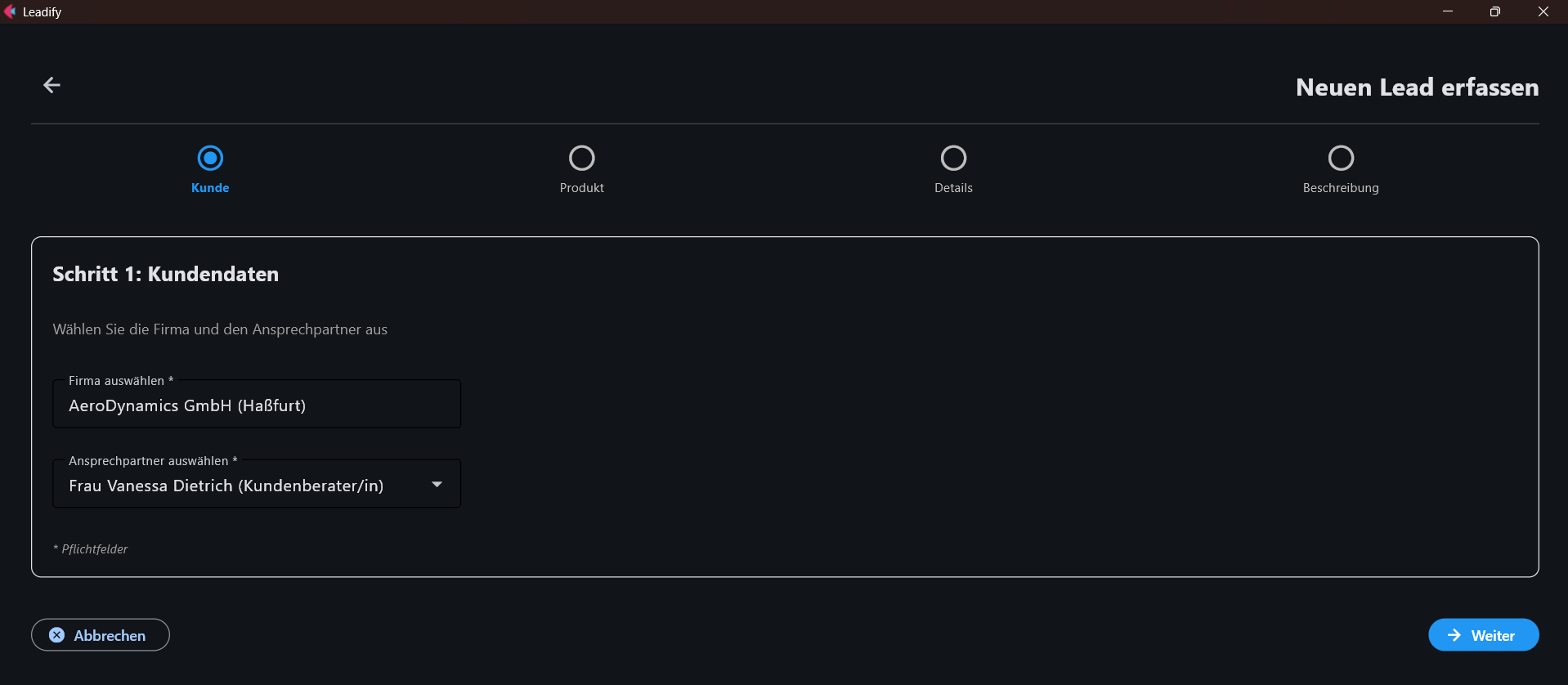
Schritt 1: Kunde auswählen
In diesem Schritt werden Firma und Ansprechpartner festgelegt.
Pflichtfelder:
- Firma auswählen
- Ansprechpartner auswählen
Vorgehen:
- Öffnen Sie den Bereich Lead erstellen.
- Suchen Sie im Feld Firma auswählen nach der passenden Firma.
- Wählen Sie den richtigen Eintrag aus der Vorschlagsliste.
- Wählen Sie anschließend im Feld Ansprechpartner auswählen die zuständige Kontaktperson.
Hinweis:
- Die Ansprechpartner-Liste wird automatisch auf Basis der gewählten Firma geladen.
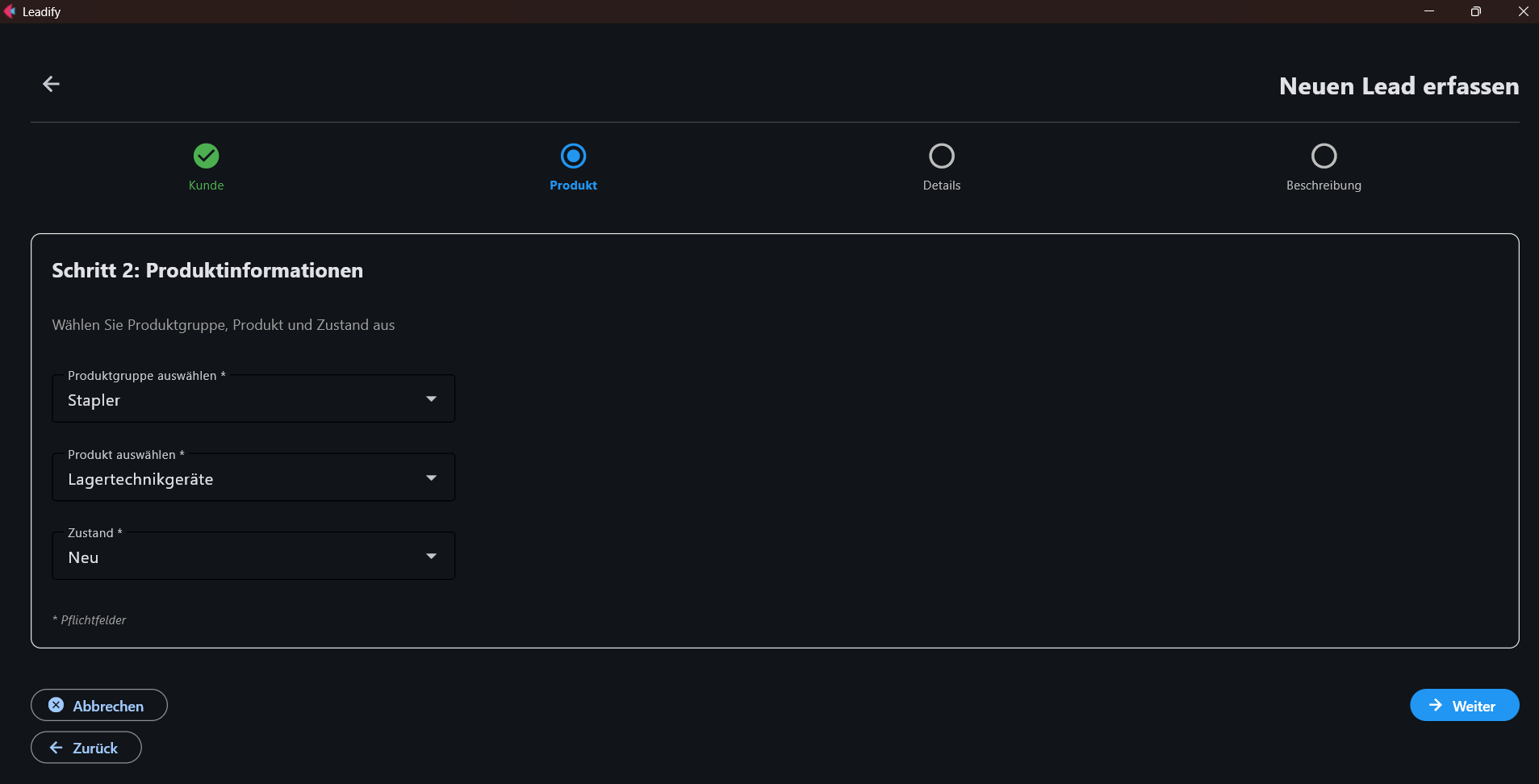
Schritt 2: Produktinformationen erfassen
In diesem Schritt wird der konkrete Bedarf beschrieben.
Pflichtfelder:
- Produktgruppe auswählen
- Produkt auswählen
- Zustand auswählen (falls sichtbar)
Vorgehen:
- Wählen Sie die passende Produktgruppe.
- Wählen Sie das zugehörige Produkt.
- Wählen Sie den Zustand des Produkts.
Wichtig:
- Bei der Produktgruppe Serviceleistungen ist kein Zustand erforderlich.
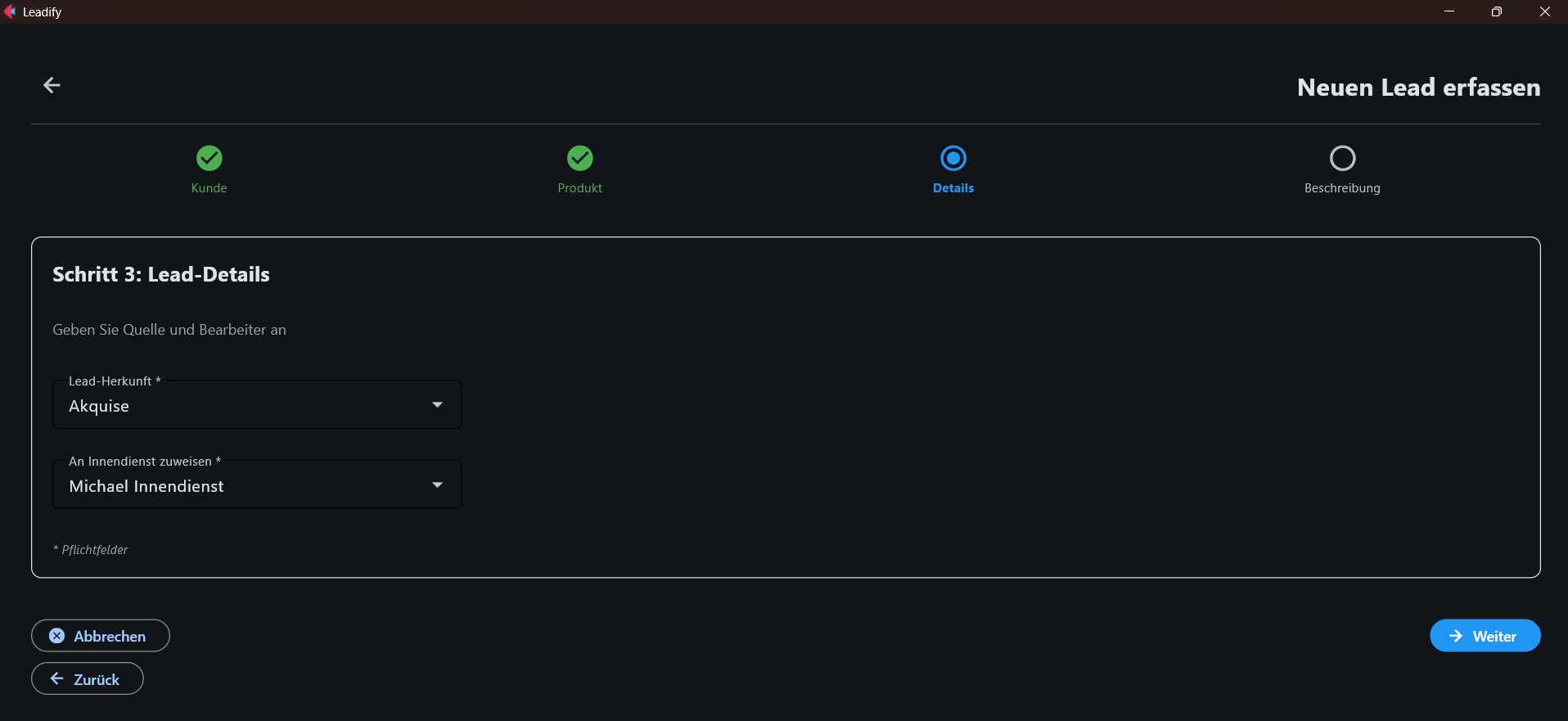
Schritt 3: Lead-Details setzen
In diesem Schritt wird festgelegt, woher der Lead kommt und wer ihn intern übernimmt.
Pflichtfelder:
- Lead-Herkunft
- An Innendienst zuweisen
Vorgehen:
- Wählen Sie im Feld Lead-Herkunft den passenden Ursprung (z. B. Messe, Telefon, Empfehlung).
- Wählen Sie im Feld An Innendienst zuweisen den zuständigen Bearbeiter.
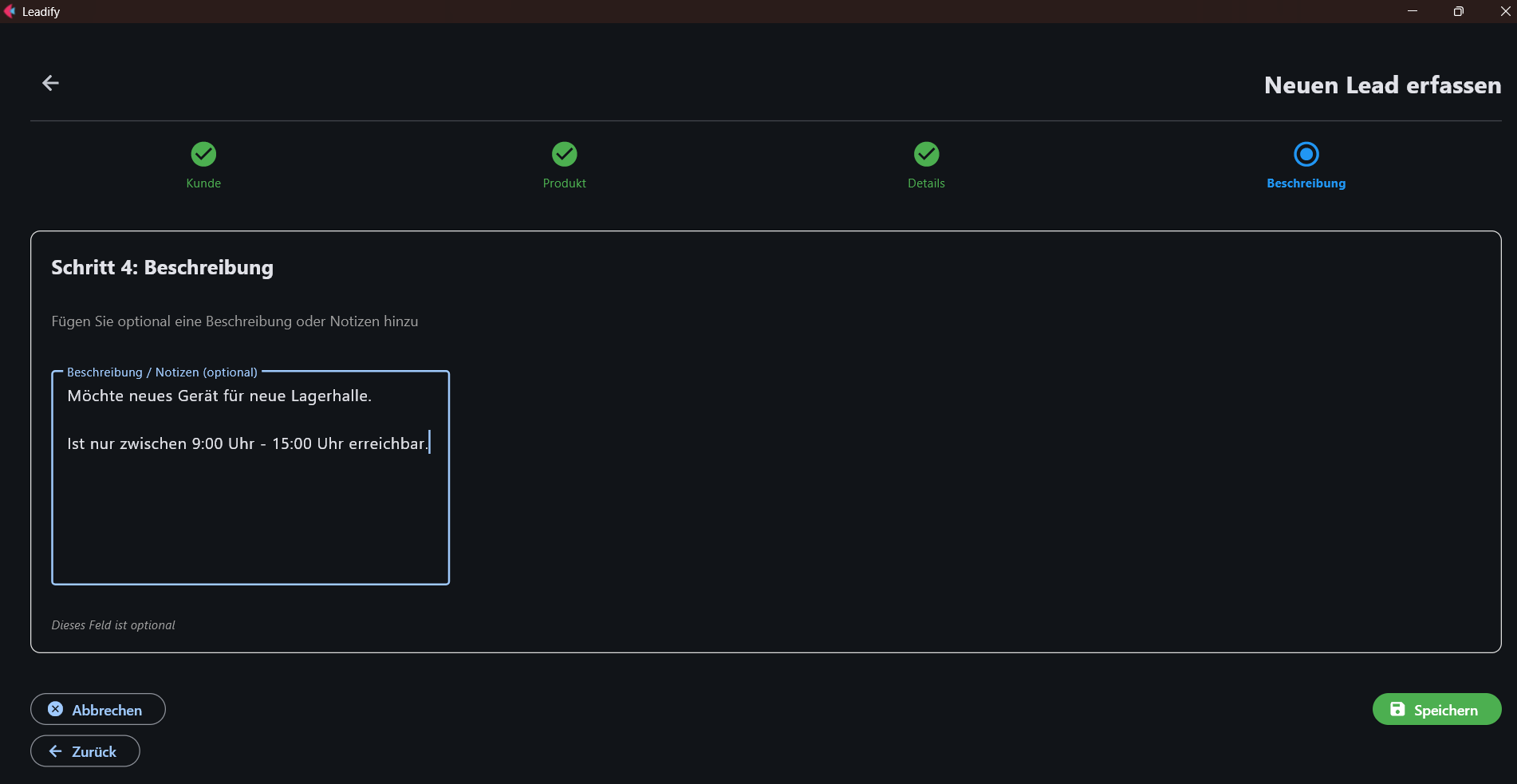
Schritt 4: Beschreibung ergänzen
Dieses Feld ist optional.
Empfehlung:
- Tragen Sie kurze, relevante Informationen ein, z. B. Bedarf, Terminwunsch oder Besonderheiten aus dem Gespräch.
Lead speichern
Nach Abschluss aller Schritte:
- Klicken Sie auf Speichern.
- Das System prüft alle Pflichtfelder.
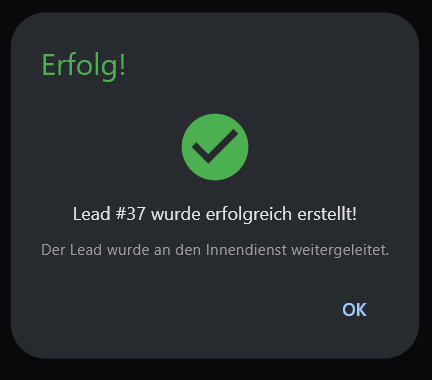
- Bei erfolgreicher Prüfung wird der Lead erstellt.
- Der Lead wird automatisch an den ausgewählten Innendienst weitergeleitet.
Ergebnis:
- Der Lead erhält eine eindeutige Lead-ID.
- Der weitere Bearbeitungsprozess kann im Innendienst starten.
Häufige Hinweise
- Pflichtfeld fehlt: Ein benötigtes Feld ist nicht gesetzt. Bitte alle Pflichtfelder ausfüllen.
- Kein Ansprechpartner sichtbar: Prüfen, ob zuerst eine Firma korrekt gewählt wurde.
- Kein Produkt sichtbar: Produktgruppe prüfen und erneut auswählen.
Kurz-Check vor dem Speichern
- Firma gesetzt
- Ansprechpartner gesetzt
- Produktgruppe gesetzt
- Produkt gesetzt
- Zustand gesetzt (falls erforderlich)
- Lead-Herkunft gesetzt
- Innendienst-Bearbeiter gesetzt
Wenn alle Punkte erfüllt sind, kann der Lead ohne Rückfrage gespeichert werden.