6. Admin Portal
Das Admin Portal ist ausschließlich für Benutzer mit administrativen Rechten zugänglich.
Es dient zur Verwaltung von Systemdaten sowie zur Kontrolle sicherheitsrelevanter Prozesse.
Startansicht
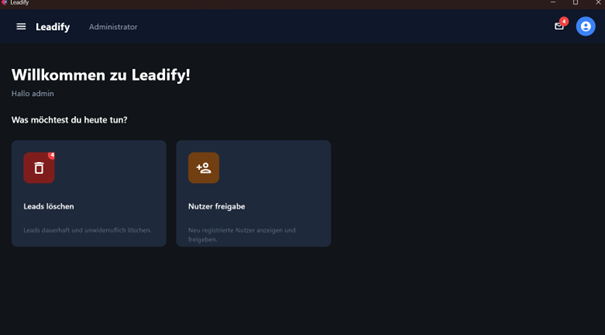
Nach der Anmeldung mit einem Administrator-Konto gelangen Sie in die Startansicht des Admin-Portals.
Aufbau der Oberfläche
Die Benutzeroberfläche ist in mehrere Bereiche unterteilt:
-
Hamburger-Menü (links):
Dient als Navigation zwischen den Hauptfunktionen des Admin-Portals. -
Aktuelle Ansicht (zentral):
Zeigt den aktuell geöffneten Bereich (z. B. „Administrator“). -
Benutzermenü (rechts):
Bietet folgende Funktionen: - Kontoverwaltung
- Abmeldung
-
Wechsel zwischen Light- und Dark-Mode
-
Benachrichtigungsbereich:
Zeigt an, wie viele offene Aufgaben oder neue Meldungen vorhanden sind.
Schnellzugriffe
Unterhalb der Navigationsleiste befinden sich zwei zentrale Aktionsbereiche:
-
Leads löschen
Zeigt die Anzahl der zur Löschung vorgemerkten Leads an und führt zur Löschverwaltung. -
Nutzerfreigabe
Zeigt neu registrierte Benutzer an, die noch freigegeben werden müssen.
Leads endgültig löschen
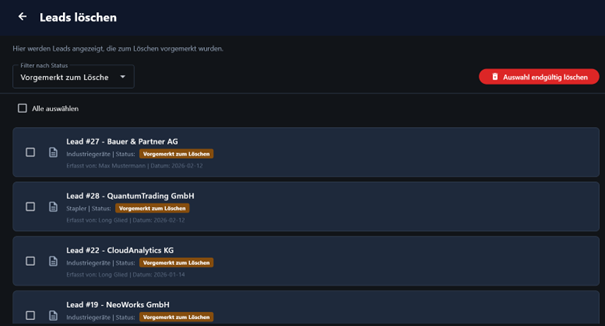
In diesem Bereich können vorgemerkte Leads endgültig aus dem System entfernt werden.
Funktionen der Ansicht
-
Filter (Dropdown links oben):
Ermöglicht die Auswahl bestimmter Kategorien oder Einträge. -
Mehrfachauswahl:
Über eine Auswahloption können mehrere Leads gleichzeitig markiert werden. -
Löschaktion:
Über die entsprechende Schaltfläche können alle ausgewählten Leads gelöscht werden. -
Liste der vorgemerkten Leads:
Zeigt alle zur Löschung markierten Einträge in einer scrollbaren Übersicht.
Löschvorgang bestätigen
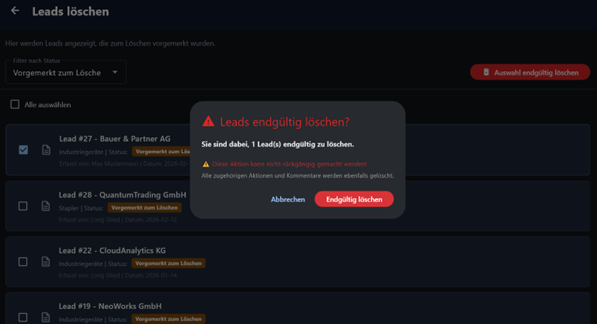
Beim Ausführen der Löschaktion erscheint ein Bestätigungsdialog.
Dieser dient dazu, unbeabsichtigte Löschvorgänge zu vermeiden.
- Erst nach Bestätigung über die Schaltfläche „Endgültig löschen“ wird der Lead dauerhaft aus dem System entfernt.
Nutzerfreigabe
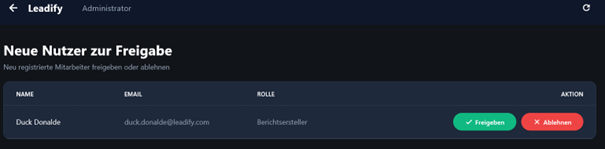
In diesem Bereich werden neu registrierte Benutzer angezeigt, die noch nicht freigegeben wurden.
Vorgehensweise
Für jeden Benutzer können folgende Aktionen durchgeführt werden:
-
Freigeben (grüne Schaltfläche):
Der Benutzer erhält Zugriff auf das System. -
Ablehnen (rote Schaltfläche):
Der Benutzer wird nicht freigeschaltet.
Vor der Entscheidung sollten die angezeigten Benutzerdaten geprüft werden, um sicherzustellen, dass nur berechtigte Personen Zugriff erhalten.
Ziel des Admin-Portals
Das Admin-Portal stellt sicher, dass:
- nur autorisierte Benutzer Zugriff auf das System erhalten
- Daten kontrolliert und nachvollziehbar gelöscht werden
- die Integrität und Sicherheit der Anwendung gewährleistet bleibt