3. Leads bearbeiten
Dieses Kapitel beschreibt den vollständigen Bearbeitungsprozess für erhaltene Leads im Innendienst.
Ziel ist es, den Workflow vom Eingang eines Leads bis zum Abschluss nachvollziehbar und einheitlich durchzuführen.
Einstieg: Meine Nachrichten
Öffnen Sie im Hauptmenü den Bereich Meine Nachrichten.
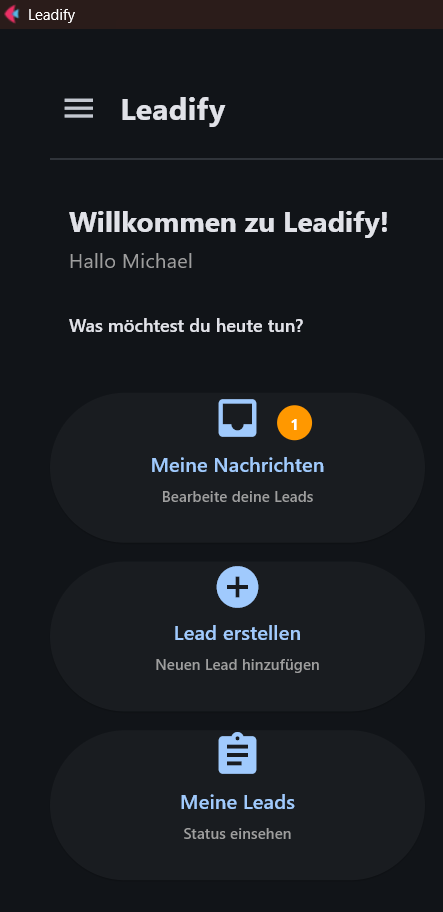
Dort sehen Sie alle Leads, die Ihnen zugewiesen wurden.
Mögliche Status in der Übersicht:
- Offen
- In Bearbeitung
- Angebot erstellt
- Erledigt
- Abgelehnt
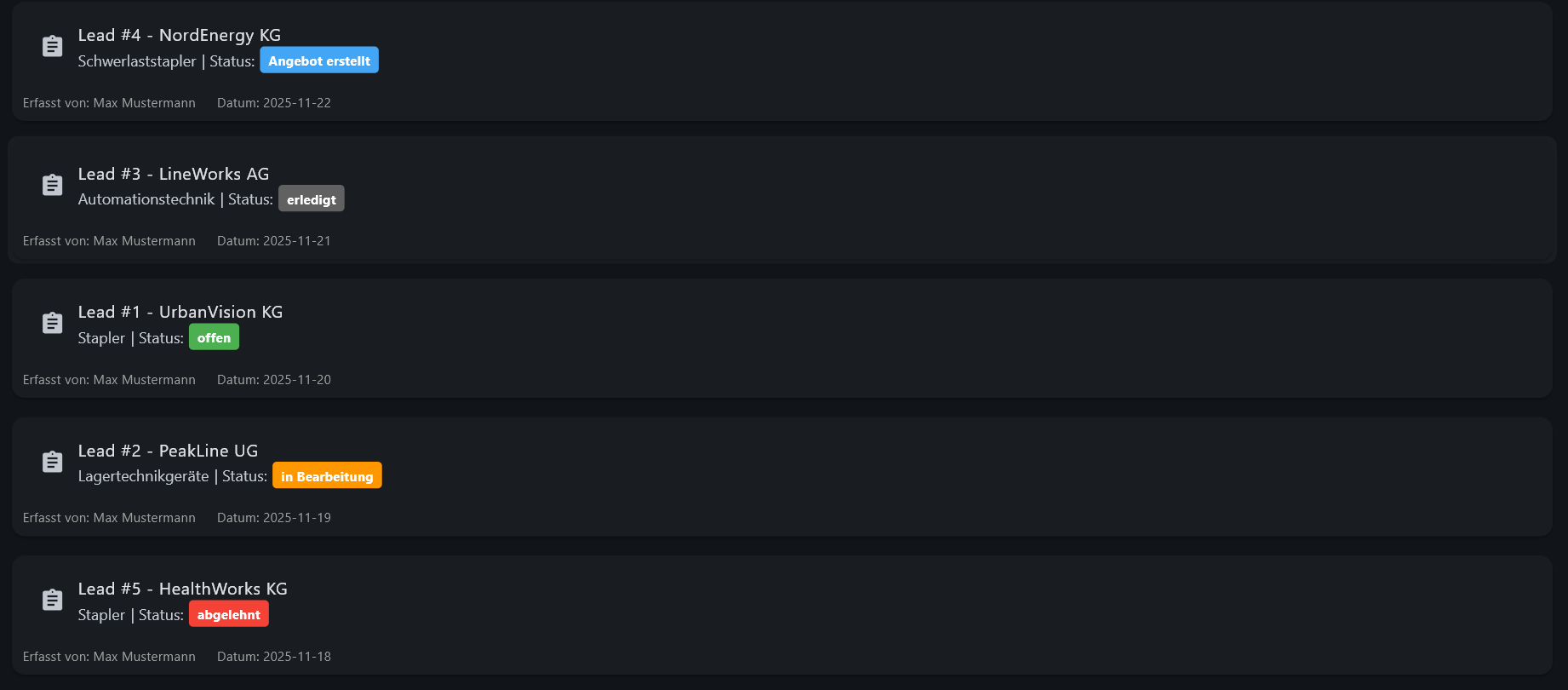
Lead öffnen und prüfen
- Öffnen Sie den gewünschten Lead aus der Liste.
- Prüfen Sie die Kundendaten, Produktinformationen und bisherigen Kommentare.
- Entscheiden Sie, wie der Lead weiter verarbeitet wird.
Mögliche Aktionen bei Status Offen
Wenn ein Lead den Status Offen hat, stehen diese Aktionen zur Verfügung:
- Annehmen
- Ablehnen
- Weiterleiten
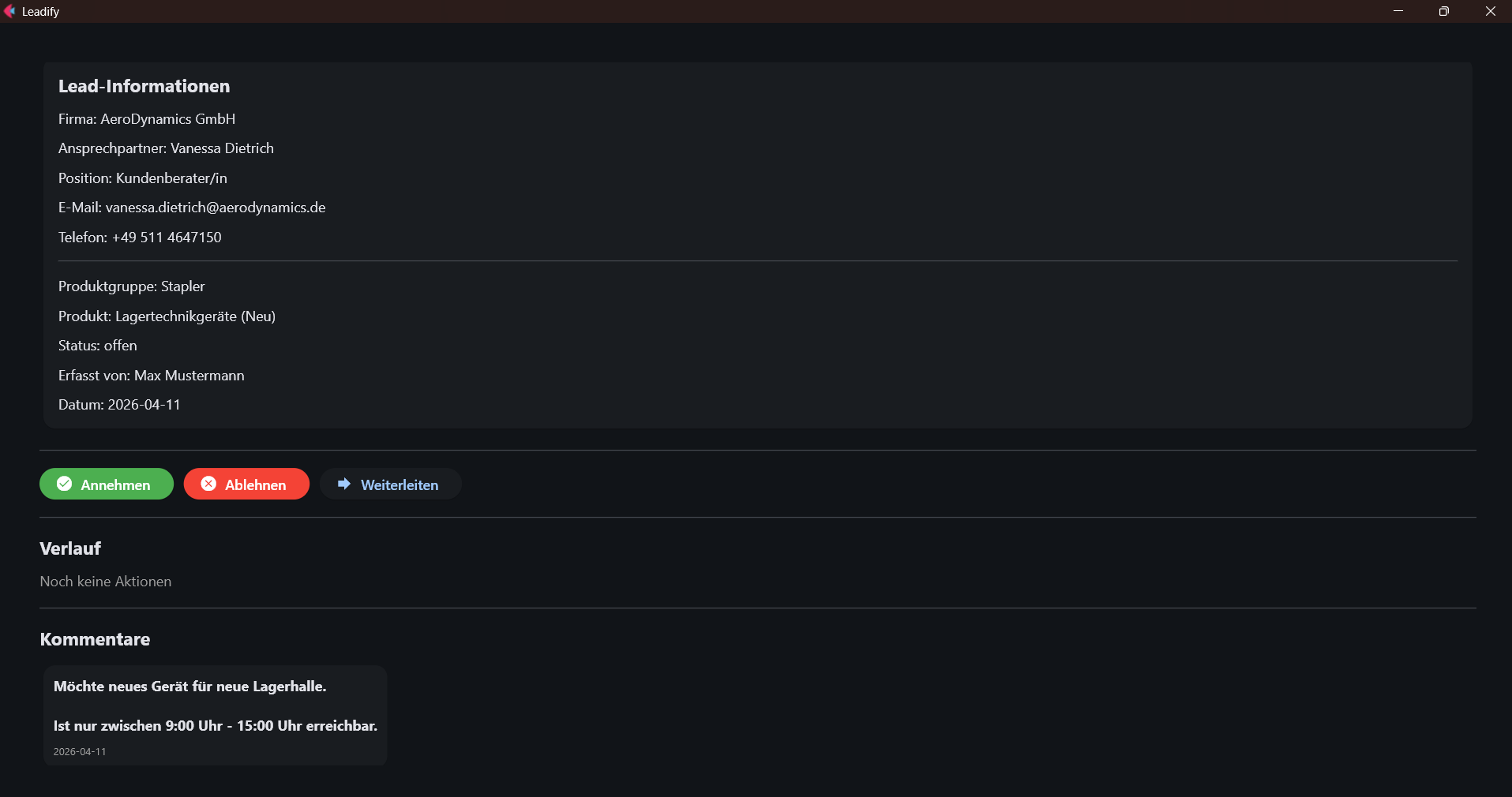
1. Annehmen
Beim Annehmen gibt es drei mögliche Wege:
- Mit Kommentar annehmen
- Besuchsbericht erstellen
- Angebot erstellen
1.1 Mit Kommentar annehmen
Vorgehen:
- Klicken Sie auf Annehmen.
- Wählen Sie Mit Kommentar annehmen.
- Geben Sie einen Kommentar ein.
- Bestätigen Sie.
Ergebnis:
- Status wechselt auf In Bearbeitung.
- Der Kommentar wird am Lead gespeichert.
1.2 Besuchsbericht erstellen
Vorgehen:
- Klicken Sie auf Annehmen.
- Wählen Sie Besuchsbericht erstellen.
- Prüfen Sie die angezeigten Kunden- und Bedarfsdaten.
- Bestätigen Sie den Vorgang.
Ergebnis:
- Status wechselt direkt auf Erledigt.
- Eine Anbindung an ein externes System (z. B. CRM oder Kundenstammdatenbank) ist über eine API-Schnittstelle vorgesehen. Dabei können relevante Kunden- und Kontaktdaten automatisiert übertragen und weiterverarbeitet werden.
- Kommentar Besuchsbericht angelegt wird automatisch hinzugefügt.
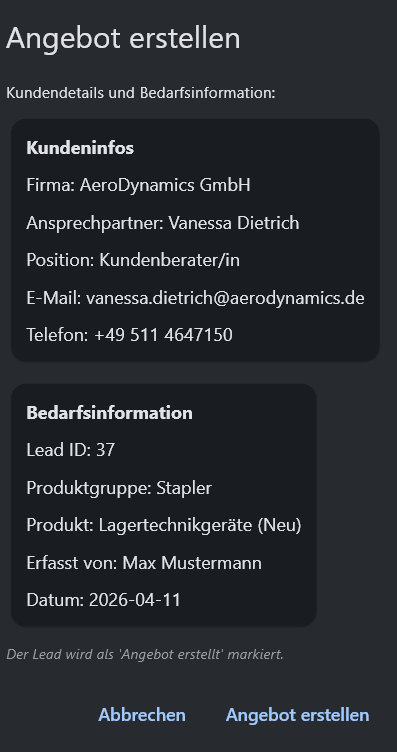
1.3 Angebot erstellen
Vorgehen:
- Klicken Sie auf Annehmen.
- Wählen Sie Angebot erstellen.
- Prüfen Sie die angezeigten Kunden- und Bedarfsdaten.
- Bestätigen Sie den Vorgang.
Ergebnis:
- Status wechselt auf Angebot erstellt.
- Über eine API-Schnittstelle kann der Lead an ein externes Angebots- oder ERP-System übergeben werden. Dabei werden relevante Kunden- und Bedarfsdaten automatisiert übertragen.
- Der Lead bleibt dokumentiert und abgeschlossen im Angebotsstatus.
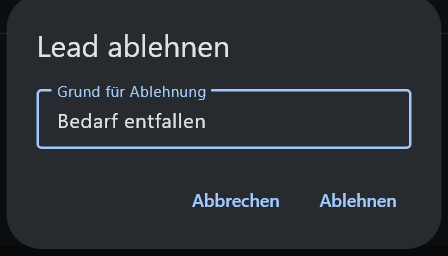
2. Ablehnen
Vorgehen:
- Klicken Sie auf Ablehnen.
- Erfassen Sie den Ablehnungsgrund im Kommentar.
- Bestätigen Sie.
Ergebnis:
- Status wechselt auf Abgelehnt.
- Der Ablehnungsgrund ist im Verlauf dokumentiert.
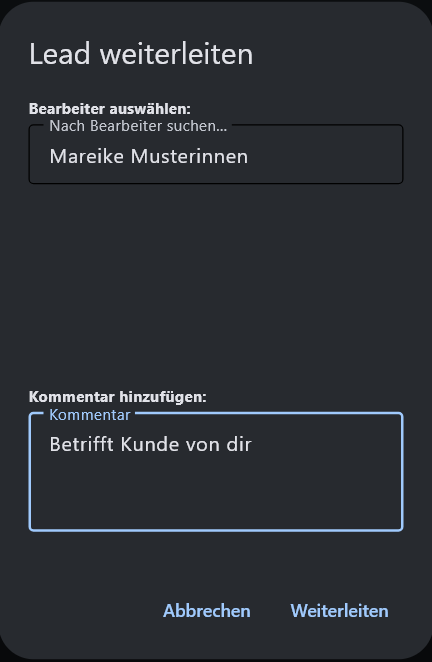
3. Weiterleiten
Vorgehen:
- Klicken Sie auf Weiterleiten.
- Suchen und wählen Sie den Ziel-Bearbeiter.
- Hinterlegen Sie einen Kommentar.
- Bestätigen Sie die Weiterleitung.
Ergebnis:
- Lead wird neu zugewiesen.
- Status bleibt bzw. wird auf Offen gesetzt.
- Verlauf dokumentiert die Zuweisung.
Mögliche Aktionen bei Status In Bearbeitung
Wenn ein Lead bereits In Bearbeitung ist, steht die Aktion Lead erledigt zur Verfügung.
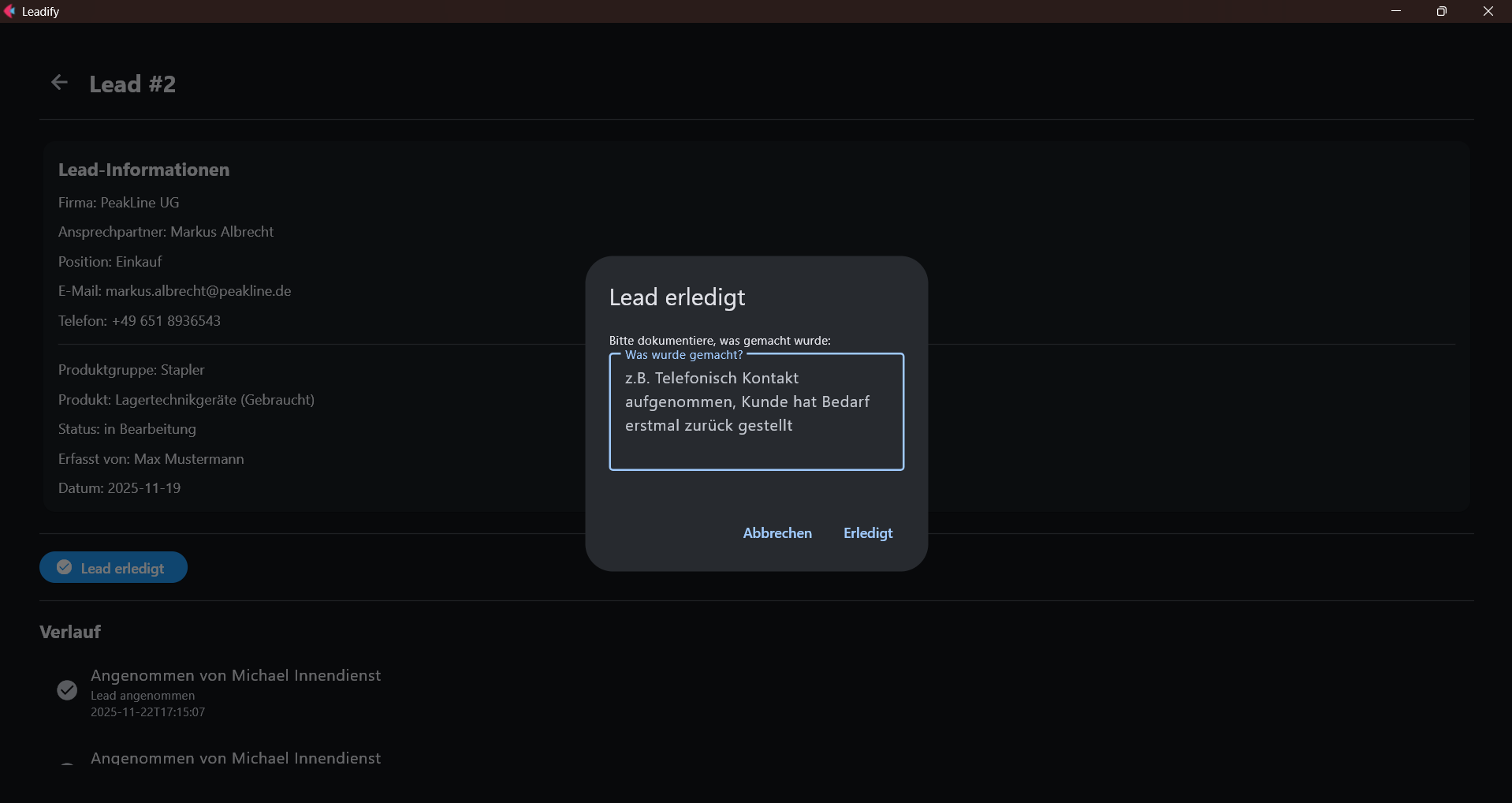
Lead erledigt setzen
Vorgehen:
- Öffnen Sie den Lead.
- Klicken Sie auf Lead erledigt.
- Tragen Sie ein, was konkret gemacht wurde.
- Bestätigen Sie.
Ergebnis:
- Status wechselt auf Erledigt.
- Abschlusskommentar wird gespeichert.
Kommentare im Bearbeitungsprozess
Kommentare sind wichtig für Übergaben und Nachvollziehbarkeit.
Empfehlung für gute Kommentare:
- kurze Zusammenfassung des Kundenanliegens
- nächster Schritt oder Ergebnis der Aktion
- klare Begründung bei Ablehnung oder Weiterleitung
Workflow-Übersicht (Status-Übergänge)
| Aktion | Startstatus | Zielstatus |
|---|---|---|
| Mit Kommentar annehmen | Offen | In Bearbeitung |
| Besuchsbericht erstellen | Offen | Erledigt |
| Angebot erstellen | Offen | Angebot erstellt |
| Ablehnen | Offen | Abgelehnt |
| Weiterleiten | Offen | Offen (neu zugewiesen) |
| Lead erledigt | In Bearbeitung | Erledigt |
Abschluss eines Leads
Ein Lead gilt funktional als abgeschlossen, wenn er einen Endstatus erreicht, z. B.:
- Erledigt
- Abgelehnt
- Angebot erstellt
Damit ist der Bearbeitungspfad im Verlauf sauber nachvollziehbar und für Reporting/Auswertung nutzbar.